
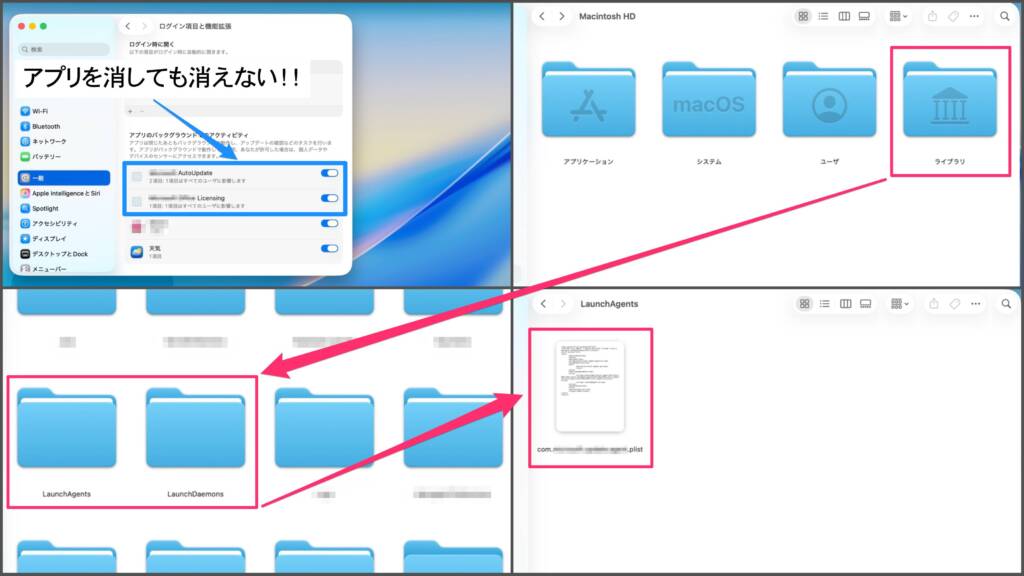
 Macを使っていると、「システム設定」内にある「ログイン項目と機能拡張」に、以前インストールしていたアプリの名前が残っていることがあります。
すでにアプリ本体を削除したはずなのに、ログイン項目には表示されたまま。
「もう使っていないアプリなのに、なぜ残っているの?」
と疑問に感じる方も多いのではないでしょうか。
実は、Macのアプリは単純にアプリケーションフォルダから削除するだけでは、関連ファイルが残ってしまう場合があります。
その結果、「ログイン項目と機能拡張」に不要な項目が表示され続けることがあります。
この記事では、Macで「ログイン項目と機能拡張」に残ってしまった不要な項目を削除する方法を紹介します。
アプリを削除しても「ログイン項目と機能拡張」に残る理由
通常、Macのアプリを削除する場合は、Finderから「アプリケーション」を開き、対象のアプリをゴミ箱へ移動します。
しかし、Macのアプリは本体だけで動作しているわけではありません。
アプリによっては、以下のような場所に設定ファイルや補助プログラムを保存しています。
・ログイン時に起動するファイル
・バックグラウンドで動作するファイル
・システム機能と連携するファイル
特に「LaunchAgents」や「LaunchDaemons」と呼ばれる場所には、Mac起動時やユーザーのログイン時に動作するためのファイルが保存されています。
アプリ本体を削除しても、これらのファイルが残っていると「ログイン項目と機能拡張」に表示され続けることがあります。
「ログイン項目と機能拡張」に残った項目を確認する方法
まず、現在どのような項目が残っているか確認します。
Macの画面左上にあるAppleマークをクリックします。
次に、
「システム設定」
↓
「一般」
↓
「ログイン項目と機能拡張」
を開きます。
ここには、Mac起動時に動作するアプリやバックグラウンド項目が表示されています。
ここに削除したはずのアプリ名がある場合、関連ファイルが残っている可能性があります。
不要なログイン項目を削除する方法
削除するには、Finderを使用します。
まずFinderを開きます。
画面上部のメニューから、
「移動」
↓
「コンピュータ」
を選択します。
するとMac内のストレージが表示されます。
一般的には、
「Macintosh HD」
という名前のディスクがあります。
こちらを開きます。
次に、
「ライブラリ」
というフォルダを開きます。
その中にある以下の2つのフォルダを確認します。
・LaunchAgents
・LaunchDaemons
この2つのフォルダ内に、削除したアプリに関連するファイルが残っている場合があります。
LaunchAgentsを確認する
まず「LaunchAgents」を開きます。
中には、以下のような形式のファイルが入っています。
com.○○○.○○○.plist
「plist」という拡張子のファイルは、Macの設定情報を保存するファイルです。
ファイル名を確認し、削除したアプリ名や開発元の名前が含まれているものを探します。
例えば、以前使っていたアプリ名やメーカー名が含まれている場合、そのファイルが原因の可能性があります。
不要なファイルを選択し、ゴミ箱へ移動します。
削除時にはMacの管理者パスワードを求められる場合があります。
パスワードを入力して削除してください。
LaunchDaemonsも確認する
次に「LaunchDaemons」を確認します。
こちらにも同じように、
com.○○○.○○○.plist
というファイルがあります。
LaunchDaemonsは、ユーザーがログインする前から動作するシステム関連のファイルです。
ここに不要なアプリのファイルが残っている場合もあります。
同じように、不要なものだけ削除します。
ただし、Macのシステムに関係する重要なファイルも含まれているため、名前が分からないファイルは削除しないように注意してください。
削除後に表示が消えない場合
不要なファイルを削除したのに、「ログイン項目と機能拡張」にまだ表示される場合があります。
その場合は、Macを再起動してください。
Macは設定情報を一時的に保存していることがあり、再起動することで表示が更新されます。
再起動後、
「システム設定」
↓
「一般」
↓
「ログイン項目と機能拡張」
を再度確認します。
不要だった項目が消えていれば完了です。
削除するときの注意点
LaunchAgentsやLaunchDaemonsのファイルを削除するときは注意が必要です。
これらはMacの動作に関係する重要なファイルが保存されている場所です。
よく分からないファイルを削除すると、アプリが正常に動かなくなったり、Macの一部機能に影響が出る可能性があります。
削除する前に、
・ファイル名を確認する
・関連するアプリを本当に削除済みか確認する
・不安ならファイルを別の場所へ移動して様子を見る
といった対策がおすすめです。
まとめ
Macでアプリを削除したのに「ログイン項目と機能拡張」に残ってしまう原因は、アプリ本体ではなく関連ファイルが残っているためです。
不要な項目を削除するには、
↓
Macintosh HDを選択
↓
ライブラリを開く
↓
LaunchAgentsとLaunchDaemonsを確認
↓
不要なplistファイルを削除
という手順で対応できます。
削除後に表示が残る場合は、Macを再起動することで解決する場合があります。
Macを長く使っていると、過去にインストールしたアプリの設定ファイルが残ってしまうことがあります。
「使っていない項目が表示されて気になる」という方は、今回紹介した方法で整理してみてください。
コメント