
 iPhoneのGoogle Mapsアプリを使っていて、
「検索バーが邪魔で地図が見にくい…」
「スクリーンショットを撮りたいのにボタンが多い…」
と感じたことがある方も多いと思います。
実は、Googleマップはちょっとした操作をするだけで、検索バーや各種ボタンを隠し、地図を全画面表示のような状態にすることが可能です。
この記事では、iPhone版Googleマップで地図を大きく表示する方法や、さらに見やすくする設定について詳しく解説します!
iPhone版Googleマップを全画面表示にする方法
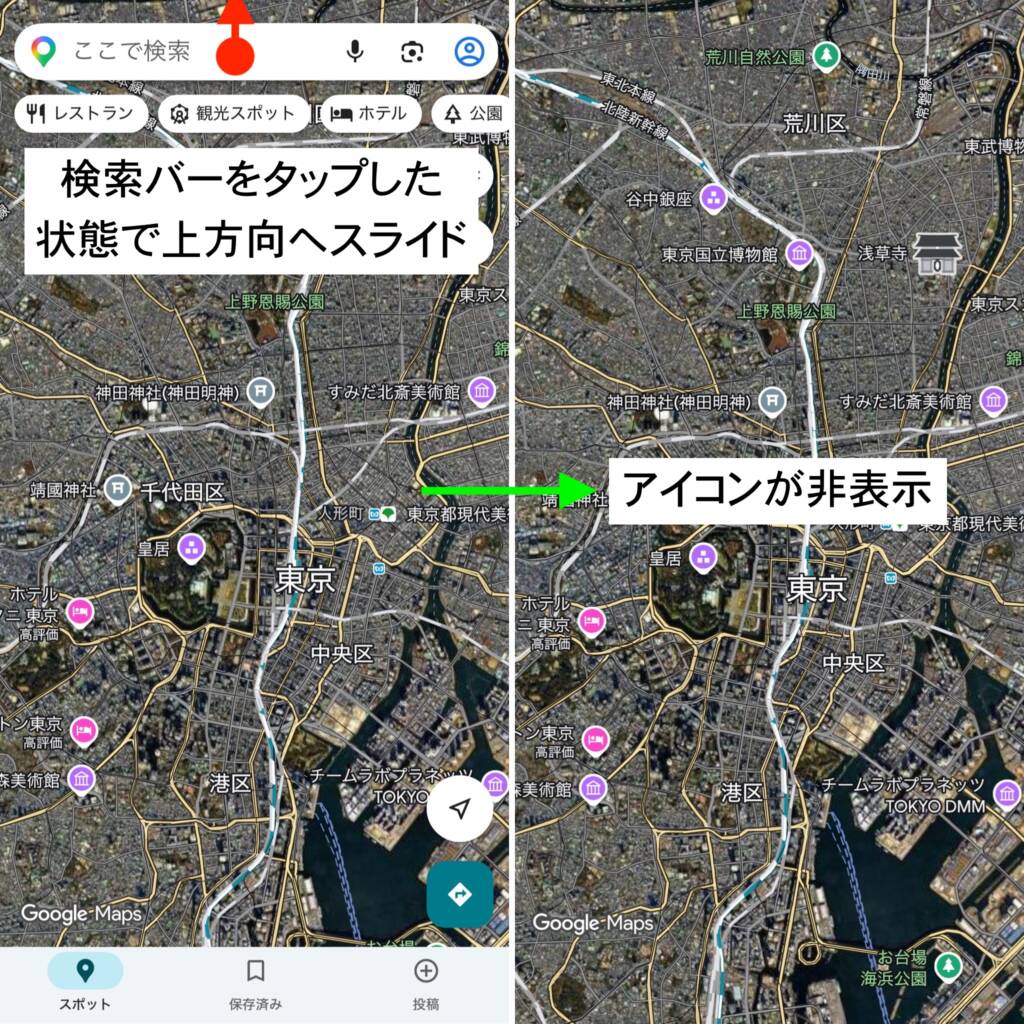
iPhoneのGoogleマップアプリで検索バーや下部メニューを隠したい場合は、検索バー部分を上方向にスワイプ(検索バーをタップした状態で上方向へスライド)します。再表示は、画面を1タップするとUIが再表示されます。
すると、検索UIやメニューが非表示になり、地図を広く表示できます。
特に以下のような場面で便利です。
・地図をじっくり確認したい時
・ルート全体を見たい時
・スクリーンショットを撮りたい時
・地形や周辺環境を確認したい時
慣れていないと気付きにくい機能ですが、一度覚えるとかなり便利です。
画面を1回タップしても全画面表示にはならない
以前のGoogleマップでは、画面の何もない場所を1回タップすると、検索バーやボタン類が自動的に隠れる挙動になることがありました。
しかし、2026年5月現在の最新バージョンでは、画面を1回タップしても全画面表示には切り替わりません。
そのため、
「前はタップで消えたのにできない!」
「不具合?」
と思う方もいるかもしれませんが、現在は仕様変更されている可能性があります。
現在のバージョンでは、基本的に“検索バーを上方向へスワイプ操作”でUIを隠す形になっています。
航空写真モードにするとさらに見やすい
Googleマップをさらにシンプルに表示したい場合は、「航空写真」モードに切り替えるのもおすすめです。
通常の「デフォルト」地図では、
・店舗名
・アイコン
・道路情報
・各種ラベル
などが大量に表示されます。
一方で航空写真にすると、文字情報が減り、実際の地形や建物を確認しやすくなります。
特に以下の用途で便利です。
・土地探し
・住宅購入前の周辺確認
・駐車場の確認
・田舎や山間部の地形チェック
・太陽光や畑の確認
・建物配置の確認
航空写真モードへの切り替え方法
航空写真へ変更する手順はこちらです。
2. 画面右上の「レイヤー」ボタン(ひし形アイコン)をタップ
3. 「地図の種類」から「航空写真」を選択
これだけで切り替え可能です。
また、必要に応じて
・地形
・交通状況
・公共交通機関
などの表示も追加できます。
全画面表示を使うとスクリーンショットも綺麗に撮れる
GoogleマップのUIを隠すことで、地図だけを綺麗にスクリーンショット撮影できます。
例えば、
・ブログ用画像
・家族への共有
・待ち合わせ場所の説明
・不動産の位置説明
・SNS投稿
などで非常に便利です。
検索バーやボタンが表示されたままだと意外と見づらいため、全画面表示を覚えておくとかなり使いやすくなります。
ナビ中は一部UIが残る場合もある
注意点として、ナビゲーション中は一部のUIが残ることがあります。
これは、
・次の曲がり角案内
・到着時間
・音声案内ボタン
などが必要になるためです。
そのため、完全な全画面表示にしたい場合は、ナビを終了した状態で操作するのがおすすめです。
まとめ
iPhone版Googleマップで地図を広く表示したい場合は、検索バー部分を上にスワイプすることで、検索バーやメニューを隠せます。
また、航空写真モードに切り替えることで、建物名やアイコン表示を減らし、よりシンプルで見やすい地図表示にすることも可能です。
特にスクリーンショット撮影や土地確認などではかなり便利な機能なので、ぜひ活用してみてください!
コメント